Semua menu.
Langkah demi langkah.
Panduan penggunaan Tenda Biru DB, dari menambah rekening dan operator sampai transaksi, dana gantung, laporan dan keamanan akun.
Buka / unduh PDFTampilan contoh memakai data latihan dan tombol statis. Aplikasi operasional tidak diubah.
Mulai di sini: alur penggunaan
Panduan ini mencakup menu, submenu, formulir, dan pilihan klik kanan pada paket TENDA_BIRU_FRESH_INSTALL_FULL_FINAL.zip. Ditujukan untuk Master dan operator. Nama DEMO001, GRUP DEMO, nomor rekening, IP, dan semua nominal contoh adalah data latihan.
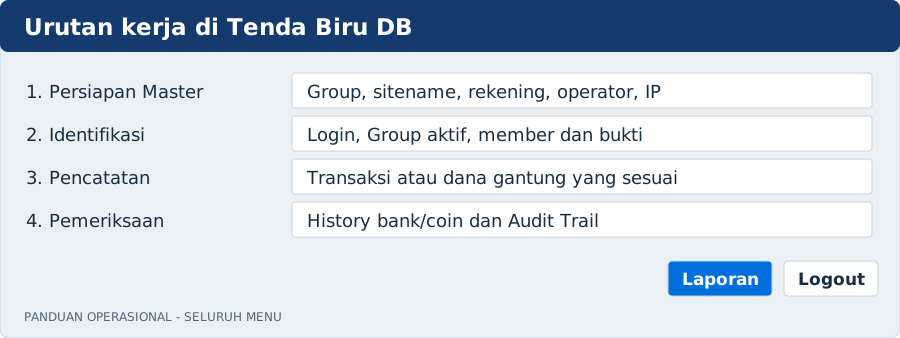
Langkah penggunaan
- Master menyiapkan Group, Sitename, bank dan rekening, saldo awal, jenis bonus, whitelist IP, serta akun operator.
- Operator login, memilih Group lalu OK, mencari atau menambah member, dan memastikan identitas sebelum mencatat transaksi.
- Catat Deposit/Withdraw melalui transaksi biasa bila member sudah jelas. Gunakan DP/WD Gantung hanya untuk alur yang memang masih tertunda.
- Periksa History Transaksi, History Bank, History Coin dan Audit Trail sesuai kebutuhan. Untuk koreksi, gunakan fitur edit/VOID yang sesuai.
- Saat selesai, ekspor laporan yang diperlukan lalu Logout. Master membuat backup secara berkala.
Hal yang perlu diperhatikan
- PDF ini memakai ilustrasi ringkas, bukan tangkapan layar langsung. Versi HTML juga menyediakan tampilan formulir dari kode aplikasi dengan data contoh; tampilannya dapat berbeda menurut ukuran browser.
- Contoh tampilan dalam paket panduan bersifat statis: tombolnya tidak menyimpan data dan tidak terhubung ke database. Panduan dapat dibaca offline; aplikasi operasional tetap membutuhkan koneksi server.
- Aplikasi mencatat transaksi dan saldo pada database. Menekan Simpan tidak dengan sendirinya mengirim uang bank atau melakukan transfer ke situs permainan.
- Pemeriksaan selisih saldo otomatis tidak termasuk versi ini karena penambahannya dibatalkan. Rekonsiliasi dilakukan melalui laporan/history dan bukti transaksi.
Peta seluruh menu
Gunakan tabel ini untuk menemukan fitur. Menu abu-abu biasanya berarti hak akses belum diberikan atau Group/member belum dipilih.
Lihat tampilan contoh dari aplikasi ↗| Kolom / pilihan | Penjelasan |
|---|---|
| Menu | Change Password; Refresh; Import Transaksi; Import Member; Backup Database; Logout. |
| Setting | Setting Group; Setting Rekening; Setting Sitename; Setting Bonus; Setting Operator; Setting Server; Setting Rekening Depo Default; Tambah Whitelist IP. |
| Member | Cari Member; Tambah Member. Klik kanan hasil pencarian: Ubah Data Member, Hapus Data Member, Pesan. |
| Saldo | Saldo Bank dan Saldo Coin. Klik kanan rekening membuka history, pindah dana, expenses/income dan adjustment beserta lognya. |
| History Transaksi | Pencarian transaksi dengan periode, jenis transaksi, operator, sitename, rekening, username, dan bonus. |
| Daftar Blacklist Rekening | Tambah, cari, edit dan hapus rekening blacklist. |
| Pending | DP Gantung; WD Gantung; Cuci Dana Gantung. Klik kanan baris untuk memproses atau menghapus. |
| Bonus | Input bonus massal Rollingan atau Cashback. |
| Audit Trail | Log aktivitas; filter tanggal dan operator; Search, Refresh, Export Excel, Muat Lagi. |
| Help | Install Aplikasi dan About. |
| Klik kanan transaksi | Tambah Transaksi; Tambah Bonus; Tarik Bonus; Edit Transaksi; Edit Date; Riwayat Perubahan; Hapus Transaksi. |
Login, pilih Group, dan keluar
Akun Master memiliki akses khusus. Akun operator memakai hak akses dan Group yang ditetapkan Master.

Langkah penggunaan
- Buka domain aplikasi melalui HTTPS. Isi Username dan Password, lalu klik Login.
- Khusus username master, selesaikan verifikasi authenticator. Operator biasa tidak masuk ke tahap 2FA Master.
- Pilih Group pada bagian atas, lalu klik OK. Pastikan tulisan Group Aktif sudah sesuai sebelum membuka menu.
- Jika menu belum dapat digunakan, periksa apakah Group sudah dikonfirmasi dan akun memiliki hak aksesnya.
- Selesai bekerja, gunakan Menu > Logout. Jangan hanya meninggalkan halaman terbuka pada komputer bersama.
Hal yang perlu diperhatikan
- Operator biasa harus menggunakan IP koneksi yang terdaftar Active pada whitelist Group penugasannya. Master dapat login tanpa whitelist tersebut.
- Jika sesi berakhir, login kembali. Cek apakah transaksi terakhir sudah tercatat sebelum mengulangi input.
2FA Master: aktivasi dan login harian
2FA berlaku untuk akun dengan username master. Memberikan semua centang Accessibility kepada operator biasa tidak mengubah akun itu menjadi Master.
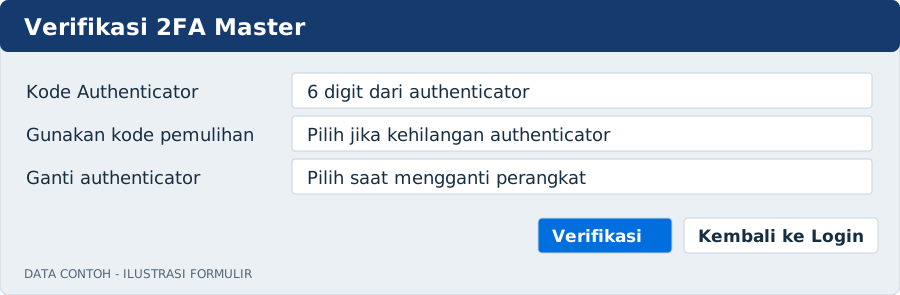
Langkah penggunaan
- Pada login pertama Master, setelah password benar, halaman meminta pendaftaran authenticator.
- Buka aplikasi authenticator, tambah akun berbasis waktu/TOTP, lalu pindai QR yang tampil. Jika tidak bisa scan, buka pilihan kunci manual.
- Masukkan kode 6 digit dari authenticator ke kolom Kode dari Authenticator. Klik Aktifkan & Lanjutkan.
- Simpan 10 kode pemulihan. Tombol Unduh Kode Pemulihan (.txt) menyimpan salinannya. Centang Saya sudah menyimpan kode pemulihan, lalu Masuk ke Aplikasi.
- Pada login berikutnya, masukkan username/password, lalu kode authenticator yang sedang berlaku dan klik Verifikasi.
Hal yang perlu diperhatikan
- QR, kunci pengaturan, dan kode pemulihan adalah rahasia akun; jangan dimasukkan ke panduan tim atau dibagikan ke operator.
- Kode berganti setiap 30 detik. Jika kode sudah pernah digunakan atau mendekati pergantian, tunggu kode berikutnya. Pastikan waktu ponsel benar.
- Kembali ke Login membatalkan tahap verifikasi. Jika sesi verifikasi habis, ulangi login.
2FA Master: ganti ponsel dan pemulihan
Pergantian authenticator dilakukan setelah pemilik akun membuktikan akses dengan kode yang masih valid.
Lihat tampilan contoh dari aplikasi ↗Langkah penggunaan
- Jika masih memiliki authenticator lama: login dengan password, isi kode, lalu centang Ganti authenticator setelah verifikasi.
- Verifikasi kode lama. Daftarkan authenticator baru menggunakan QR/kunci baru dan verifikasi kode dari perangkat baru.
- Simpan kode pemulihan baru yang ditampilkan. Gunakan daftar pemulihan terbaru.
- Jika ponsel hilang: pada layar verifikasi centang Gunakan kode pemulihan. Masukkan satu kode pemulihan yang belum dipakai.
- Setelah kode pemulihan diterima, lanjutkan pendaftaran authenticator baru. Kode pemulihan bukan jalan untuk terus login tanpa mendaftarkan penggantinya.
Hal yang perlu diperhatikan
- Setiap kode pemulihan hanya sekali pakai. Jika authenticator dan semua kode pemulihan hilang, minta bantuan pemilik hosting/pengelola aplikasi; tidak ada tombol reset publik dalam menu ini.
- Cadangan 2FA memerlukan database dan kunci enkripsi aplikasi yang sesuai. Backup SQL saja tidak menggantikan kunci enkripsi.
Beranda, pemilihan baris dan shortcut
Cari member terlebih dahulu. Informasi di bagian atas membantu memastikan transaksi masuk ke username dan sitename yang benar.
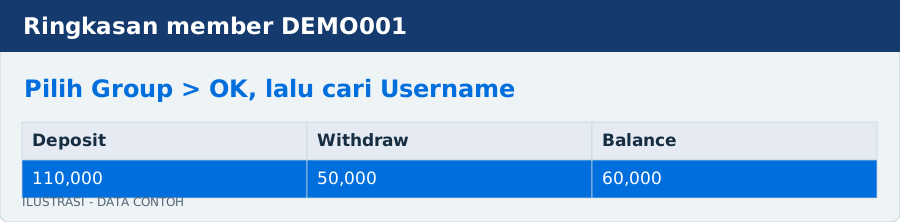
Langkah penggunaan
- Isi Username lengkap lalu tekan Enter atau tombol OK. Cocokkan nama member, bank, nomor rekening, rekening deposit dan sitename.
- Jika username belum ditemukan, gunakan Add Member atau Member > Tambah Member. Bila username sama ada pada beberapa sitename, pilih lewat Cari Member.
- Klik baris transaksi untuk menandainya biru. Klik kanan baris itu untuk membuka tindakan transaksi.
- Gunakan scroll horizontal untuk kolom yang belum terlihat. Pada tabel utama, seret pembatas kepala kolom untuk menyesuaikan lebarnya.
- Menu > Refresh memuat kembali member aktif; bila tidak ada member aktif, halaman dibersihkan.
| Kolom / pilihan | Penjelasan |
|---|---|
| F1 / F2 / F3 | Salin username / nama member / nomor rekening. |
| Ctrl+F | Detail member aktif; bila belum ada member, membuka pencarian. |
| Ctrl+R | Tambah Member. |
| Insert / F8 | Tambah Transaksi / Edit Transaksi yang dipilih, jika akses dan konteks memenuhi. |
| Delete | Hapus/VOID transaksi terpilih pada tabel utama; tetap memerlukan akses dan konfirmasi password. |
Hal yang perlu diperhatikan
- Deposit, Withdraw dan Balance di beranda adalah ringkasan pencatatan member dalam aplikasi. Balance bukan saldo live di panel permainan. Bonus menambah sisi Deposit; Tarik Bonus menambah sisi Withdraw.
- Ringkasan beranda dihitung dari transaksi aktif sejak tanggal daftar member. Periksa tanggal daftar jika transaksi lama tidak ikut ringkasan.
- Tombol Member Detail pada beranda membuka daftar pencarian member pada versi ini. Gunakan Ctrl+F untuk detail member yang sudah aktif.
Setting Group
Group memisahkan data operasional. Pilihan Group Aktif menentukan konteks rekening, sitename, member dan laporan.
Lihat tampilan contoh dari aplikasi ↗Langkah penggunaan
- Buka Setting Group. Untuk menambah, klik Tambah; isikan Group dan Situs/keterangan lalu Simpan.
- Pilih Group yang baru di beranda dan klik OK sebelum menambah data miliknya.
- Untuk mengubah, pilih baris lalu gunakan Edit Group pada klik kanan. Periksa nama dan keterangan lalu simpan.
- Untuk menghapus, pilih baris lalu Delete dan selesaikan konfirmasi password jika diminta. Penghapusan ditolak bila Group masih memiliki data.
| Kolom / pilihan | Penjelasan |
|---|---|
| Group | Nama kelompok operasional. Gunakan nama yang mudah dibedakan. |
| Situs | Keterangan Group pada formulir ini; daftar situs operasional diatur terpisah melalui Setting Sitename. |
Hal yang perlu diperhatikan
- Tambah dan hapus Group dibatasi untuk Master. Operator dengan izin Setting Group tetap mengikuti batas Group yang boleh diakses.
- Perubahan nama Group berkaitan dengan data yang sudah ada. Pastikan Group yang dipilih benar sebelum menyimpan.
Setting Sitename dan coin awal
Sitename menunjukkan situs tempat member dan saldo coin dicatat. Siapkan sitename sebelum menambah member atau mengimpor data.
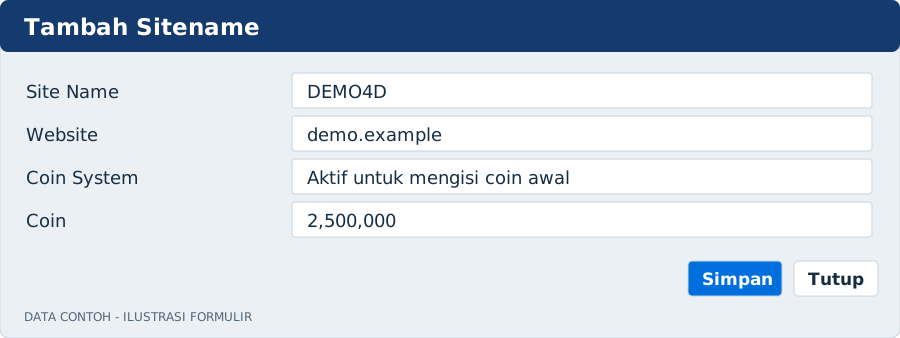
Langkah penggunaan
- Klik Tambah. Isi Site Name dan Website sesuai situs operasional.
- Jika mengisi coin awal, aktifkan Coin System agar kolom Coin dapat diisi. Pastikan saldo awal yang digunakan benar.
- Klik Simpan. Buka kembali daftar dan pastikan sitename muncul pada Group aktif.
- Untuk mengubah informasi situs, pilih baris dan gunakan Edit Sitename. Untuk menghapus, pilih Delete dan konfirmasi password.
Hal yang perlu diperhatikan
- Untuk perubahan coin setelah operasional berjalan, gunakan Saldo > Saldo Coin > Tambah/Kurang Coin agar tercatat pada History Coin. Mengubah angka melalui Setting Sitename bukan alur adjustment berhistory.
- Coin System pada formulir mengatur pengisian kolom coin; jangan menganggap melepas centangnya menghentikan semua perhitungan coin transaksi.
- Hapus Sitename bukan cara mereset history. Hindari menghapus sitename yang masih dipakai member/transaksi.
Tambah nama bank dan rekening
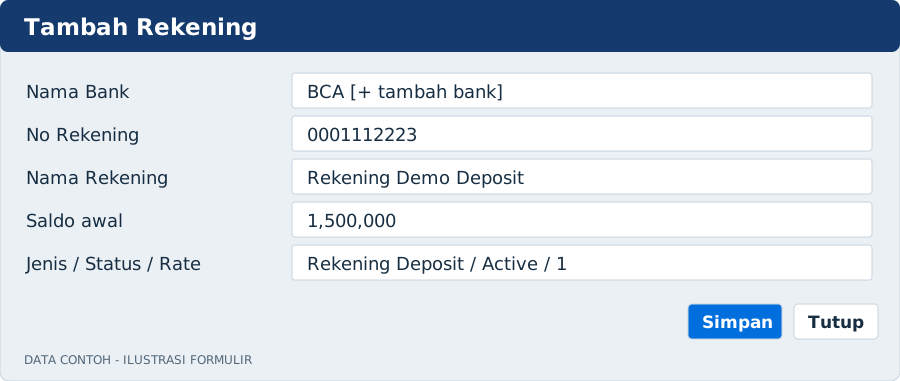
Nama bank dan rekening adalah dua data berbeda: BCA/BNI adalah nama bank; nomor serta nama pemilik disimpan pada rekening.
Langkah penggunaan
- Buka Setting Rekening dan klik Tambah.
- Pada Nama Bank, pilih bank yang tersedia. Jika belum ada, klik tombol + di sebelahnya, isi Nama Bank lalu Simpan. Setelah kembali, pilih bank tersebut.
- Isi No Rekening dan Nama Rekening. Pertahankan angka nol di depan nomor rekening.
- Tetapkan Saldo awal, Jenis Rekening, Status dan Rate. Untuk pencatatan tanpa konversi, gunakan Rate 1.
- Klik Simpan, kemudian periksa daftar rekening. Rekening Active dengan jenis yang sesuai akan tersedia pada pilihan transaksi.
| Kolom / pilihan | Penjelasan |
|---|---|
| Nama Bank | Nama bank/e-wallet yang memang digunakan; bukan nama pemilik rekening. |
| No Rekening | Nomor atau identitas rekening. Contoh latihan: 0001112223. |
| Nama Rekening | Nama pemilik/pengenal rekening. Contoh: Rekening Demo Deposit. |
| Saldo | Saldo awal pada saat rekening dibuat; bukan kolom untuk koreksi harian. |
| Jenis Rekening | Rekening Deposit untuk DP, Rekening Withdraw untuk WD, atau Dual untuk keduanya. |
| Status / Rate | Active agar dapat dipilih. Rate memengaruhi perhitungan transaksi tertentu; periksa sebelum penggunaan. |
Hal yang perlu diperhatikan
- Tidak ada menu bank terpisah di menubar versi ini. Penambahan nama bank dilakukan melalui tombol + pada formulir rekening.
- Pilihan bank/rekening kosong sudah disaring. Jika muncul Tidak ada rekening, lengkapi data bank/rekening serta status dan jenisnya; jangan memilih entri kosong.
Edit, nonaktifkan dan hapus rekening
Gunakan filter All, Active atau Non Active untuk menemukan rekening. Memilih baris saja tidak mengubah data.
Lihat tampilan contoh dari aplikasi ↗Langkah penggunaan
- Pilih rekening lalu klik kanan Edit Rekening. Perbarui nama bank, nomor, nama pemilik, jenis, status atau rate sesuai kebutuhan.
- Untuk berhenti memakai rekening pada transaksi baru, ubah Status menjadi Non Active lalu Simpan.
- Jika member masih memakai rekening deposit lama sebagai default, gunakan Setting Rekening Depo Default untuk penggantian massal.
- Khusus Master: pilih Delete untuk menghapus rekening dari penggunaan aktif dan konfirmasi password. Sistem menonaktifkan rekening dan melepaskan default member yang mengarah ke rekening itu.
Hal yang perlu diperhatikan
- Saldo rekening yang sudah ada tidak diubah dari Edit Rekening. Gunakan transaksi atau Adjustment agar koreksi memiliki history.
- Non Active tidak menghapus history lama. Penghapusan rekening juga bukan perintah memindahkan saldo ke rekening lain; gunakan Pindah Dana untuk pencatatan transfer.
- Mengganti rate dapat mengubah perhitungan transaksi berikutnya. Gunakan sesuai aturan operasional yang sudah disepakati.
Tambah operator dan pengaturan akses
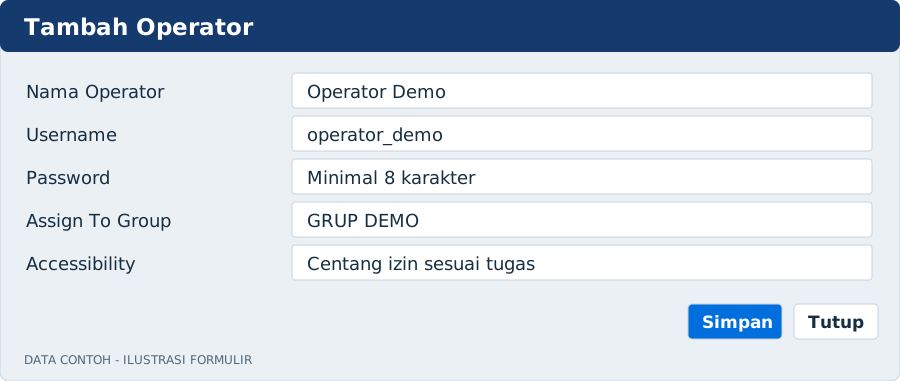
Buat akun terpisah untuk setiap operator agar nama pelaku aktivitas dapat ditelusuri di Audit Trail.
Langkah penggunaan
- Masuk sebagai Master, pastikan Group aktif sesuai, kemudian buka Setting Operator dan klik Tambah.
- Isi Nama Operator, Username, Password dan Assign To Group. Password baru minimal 8 karakter.
- Centang Accessibility sesuai tugas operator. Hak tambah transaksi tidak otomatis memberikan hak hapus atau edit transaksi.
- Klik Simpan. Tambahkan whitelist IP koneksi operator pada Group penugasannya.
- Minta operator mencoba login dengan akunnya sendiri dan memeriksa menu yang dibutuhkan.
| Kolom / pilihan | Penjelasan |
|---|---|
| Nama Operator | Nama pengenal petugas. |
| Username | Nama akun login; hindari pemakaian satu akun bersama. |
| Password | Wajib untuk akun baru. Saat edit, kosongkan jika tidak ingin mengganti password. |
| Assign To Group | Group penugasan operator. |
| Accessibility | Izin per fitur. Daftar arti izin ada pada dua bab berikutnya. |
Hal yang perlu diperhatikan
- Untuk edit, pilih baris lalu klik kanan Edit Operator. Hapus menonaktifkan akun; operator yang sedang login tidak dapat menonaktifkan dirinya sendiri.
- Operator biasa tidak dapat mengubah akun Master atau menaikkan akun menjadi Master. Edit Date tetap khusus Master.
- Setelah izin diubah, operator sebaiknya Logout lalu login kembali agar sesi memakai akses terbaru.
Accessibility: pengaturan dan pemantauan
Tabel ini menjelaskan izin pengaturan dan pemantauan. Master tetap mengikuti aturan khusus Master, bukan sekadar centang izin.
| Kolom / pilihan | Penjelasan |
|---|---|
| Setting Group | Membuka pengaturan Group dan fungsi yang diizinkan. Tambah/hapus Group tetap Master saja. |
| Setting Rekening | Mengelola rekening dan menambah nama bank. Hapus rekening tetap Master saja. |
| Setting Sitename | Mengelola daftar sitename. |
| Setting Operator | Mengelola operator sesuai batas Group dan perlindungan akun Master. |
| Setting Bonus | Mengelola definisi jenis bonus. |
| Setting Rekening Depo Default | Mengganti default rekening deposit secara massal. |
| Tambah Whitelist IP | Mengelola IP yang diizinkan untuk Group. |
| Tambah Coin | Menambah/mengurangi coin melalui adjustment coin. |
| View All Member | Menggunakan View All pada pencarian member. |
| View Multiple Group | Akses lintas Group sesuai kebijakan akun; bukan pengganti hak Master. |
| Cuci DP / WD Gantung | Hak pengelolaan dana gantung. Walau label menyebut DP/WD, formulir Cuci pada versi ini hanya memproses DP gantung. |
| Audit Trail | Melihat log aktivitas dan membuka riwayat perubahan sesuai akses. |
| Rekening Admin | Opsi akses legacy yang tersimpan. Pada paket ini tidak membuka submenu tersendiri; tidak menggantikan Setting Rekening/default. |
| View Email HP | Melihat informasi kontak member yang dilindungi akses. |
Accessibility: tindakan dan pertukaran data
Berikan izin yang dibutuhkan untuk tugas petugas. Izin berbeda dapat diperlukan untuk membuka data dan melakukan tindakan di dalamnya.
| Kolom / pilihan | Penjelasan |
|---|---|
| Delete Transaksi | Menghapus/VOID transaksi, dengan konfirmasi password. |
| Delete Dana Gantung | Menghapus DP/WD gantung. Terpisah dari Delete Transaksi. |
| Adjustment Saldo Bank | Input adjustment saldo bank dan pencatatan Pindah Dana. |
| Add Expenses | Input Expenses/Income. |
| Tambah Member | Mendaftarkan member baru. |
| Edit Member | Mengubah data member. |
| Delete Member | Menghapus member dari daftar aktif, dengan konfirmasi password. |
| Tambah Transaksi / Input Bonus | Mencatat transaksi serta input bonus sesuai menu. |
| Edit Transaksi | Mengubah rekening/nominal melalui pratinjau dan alasan. Bukan izin Edit Date. |
| Blacklist Rekening | Mengelola daftar rekening blacklist. |
| Export Excel | Mengunduh data dari tombol ekspor yang tersedia. |
| Import Data | Mengimpor member dari CSV/XLSX. |
| Import Transaksi | Mengimpor transaksi dari CSV/XLSX; tindakan ini memengaruhi saldo. |
| Backup Database | Mengunduh backup database. Cakupannya database, bukan hanya Group yang terlihat. |
Hal yang perlu diperhatikan
- Jika suatu menu terkunci, minta Master memeriksa izin yang tepat. Contohnya, Setting Rekening, Rekening Admin, dan Setting Rekening Depo Default adalah pilihan akses yang terpisah.
Whitelist IP untuk operator
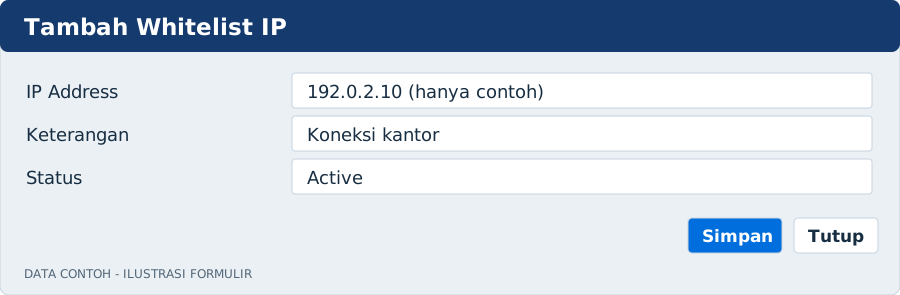
Whitelist menyaring IP koneksi operator biasa. Daftar ini terkait Group aktif.
Langkah penggunaan
- Buka menu dan lihat IP koneksi saat ini. IP ini adalah IP yang terlihat oleh server, bukan sekadar alamat Wi-Fi lokal komputer.
- Klik Tambah. Isi satu IP Address yang benar, Keterangan seperti kantor/cabang, dan Status Active.
- Klik Simpan. Minta operator pada Group tersebut mencoba login dari koneksinya.
- Untuk mengubah, pilih baris lalu Edit atau klik dua kali. Gunakan Refresh untuk memperbarui daftar.
- Untuk mencabut akses dari IP tertentu, ubah menjadi Non Active atau Hapus sesuai kebutuhan dan konfirmasi yang muncul.
Hal yang perlu diperhatikan
- Isikan satu IPv4 atau IPv6; formulir ini tidak menyediakan rentang IP/CIDR.
- Jika IP internet berubah, Master harus memperbarui whitelist. IP yang dicantumkan dalam gambar adalah contoh dokumentasi dan tidak boleh disalin untuk operasional.
Rekening deposit default dan informasi server
Default rekening membantu pengisian transaksi berikutnya. Penggantian massal bekerja pada data default member, bukan memindahkan uang.
Lihat tampilan contoh dari aplikasi ↗Langkah penggunaan
- Buka Setting Rekening Depo Default. Pilih Rekening Deposit Lama yang akan diganti.
- Pilih Rekening Deposit Baru yang Active dan mendukung Deposit/Dual. Kedua rekening harus berbeda.
- Periksa pilihan sebelum klik OK. Default member dan pengaturan default terkait pada Group aktif yang memakai rekening lama akan dialihkan.
- Cek beberapa member untuk memastikan rekening default baru benar.
- Buka Setting Server bila ingin melihat mode, domain, protocol dan versi UI. Tutup setelah selesai.
Hal yang perlu diperhatikan
- Penggantian default tidak mengoreksi rekening pada transaksi lama, tidak memindahkan saldo, dan tidak mengubah History Bank/Coin. Koreksi transaksi lama menggunakan Edit Transaksi.
- Setting Server pada versi ini bersifat informasi. Kredensial database tidak diedit melalui formulir tersebut.
Setting Bonus
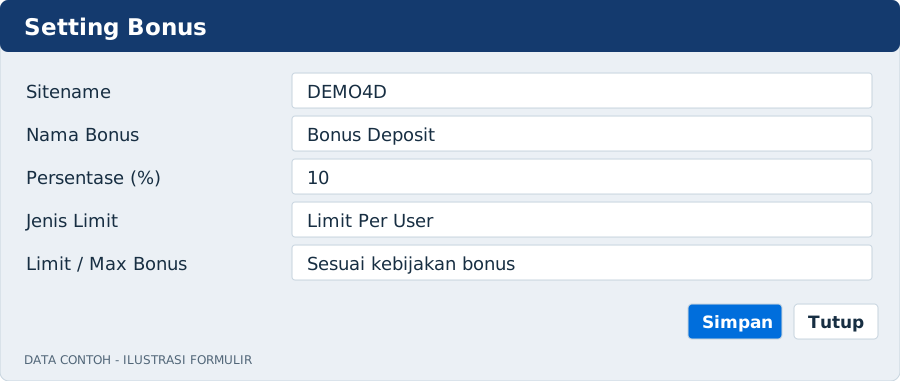
Siapkan nama dan ketentuan bonus yang digunakan operator saat mengisi transaksi.
Langkah penggunaan
- Klik Tambah, lalu pilih Sitename dan isi Nama Bonus.
- Isi Persentase (%), Jenis Limit, Limit dan Max Bonus sesuai kebijakan operasional.
- Pilih Tanpa Limit bila tidak menggunakan batas jenis tersebut. Kolom Limit mengikuti pilihan jenis limit.
- Klik Simpan. Untuk perubahan, pilih baris lalu Edit Bonus. Hapus/Delete meminta konfirmasi password.
| Kolom / pilihan | Penjelasan |
|---|---|
| Persentase (%) | Catatan persentase bonus. |
| Jenis Limit | Limit Per User, Limit Harian atau Tanpa Limit. |
| Limit / Max Bonus | Data batas yang disimpan bersama definisi bonus. |
Hal yang perlu diperhatikan
- Pada versi ini operator tetap mengisi nominal bonus secara manual. Form transaksi tidak otomatis menghitung persentase atau menegakkan semua batas dari Setting Bonus. Periksa nominal dan kelayakan member sebelum Simpan.
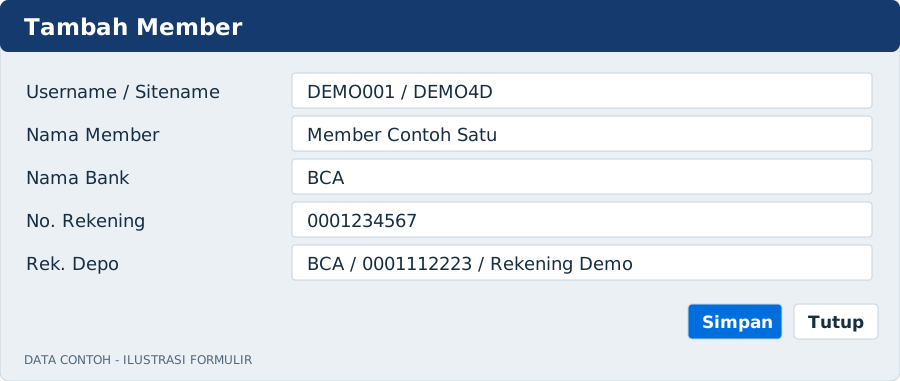
Tambah member
Daftarkan member pada Group dan sitename yang benar sebelum mencatat transaksi atas namanya.
Langkah penggunaan
- Klik Tambah Member. Isi Username persis seperti identitas operasional.
- Pilih Sitename, isi Nama Member, Nama Bank dan No. Rekening.
- Isi No. Handphone serta Email bila diperlukan dan tersedia. Pilih Rek. Depo yang sesuai.
- Periksa identitas dan rekening, kemudian klik Simpan.
- Cari username itu di beranda dan cocokkan data sebelum transaksi pertama.
| Kolom / pilihan | Penjelasan |
|---|---|
| Username / Sitename | Pasangan identitas member; username yang sama pada sitename berbeda perlu dipilih dengan cermat. |
| Nama Member / Nama Bank / No. Rekening | Data identitas rekening member. Rekening blacklist dapat ditolak saat simpan. |
| Email / No. Handphone | Data kontak opsional; visibilitas mengikuti hak akses. |
| Rek. Depo | Rekening operasional penerima deposit. Berbeda dengan rekening pribadi member. |
Hal yang perlu diperhatikan
- Reset mengembalikan isian formulir; Close menutupnya. Mengisi formulir belum menyimpan sampai tombol Simpan ditekan.
- Rekening default dapat diisi dari pengaturan sitename; tetap periksa pilihan pada formulir.
Converter data rekening member
Converter membantu memindahkan teks rekening ke kolom bank, nomor rekening dan nama member.
Lihat tampilan contoh dari aplikasi ↗Langkah penggunaan
- Pada formulir member, buka Converter.
- Pilih format yang cocok dengan teks sumber: IDN atau OLG.
- Tempel teks dengan pemisah yang sesuai, lalu klik Convert pada dialog.
- Periksa hasil di Nama Bank, No. Rekening dan Nama Member. Lengkapi Username, Sitename, Rek. Depo dan kolom lain.
- Klik Simpan pada formulir member setelah hasil sudah benar.
Contoh
Format IDN: BCA,NAMA DEMO,0001234567
Format OLG: BCA - 0001234567 - NAMA DEMO
Hal yang perlu diperhatikan
- Nama bank harus sudah tersedia. Converter hanya mengisi kolom; tidak membuat transaksi atau mengubah saldo. Jangan menghapus angka nol di depan nomor rekening.
Cari, pilih, edit, pesan dan hapus member
Pencarian member menyediakan beberapa filter dan tindakan klik kanan.
Lihat tampilan contoh dari aplikasi ↗Langkah penggunaan
- Isi Cari Username lalu Enter, atau centang filter yang diperlukan dan isi nilainya: Tanggal Daftar, Email, Rekening Depo, Nama Member, No. Handphone, Sitename, Nomor Rekening atau Bank.
- Klik Cari. Klik satu baris untuk menandai; klik dua kali untuk memuat member ke beranda.
- Untuk melihat semua sesuai akses, gunakan View All. Gunakan Tambah bila member memang belum ada.
- Klik kanan baris > Ubah Data Member untuk mengedit identitas. Periksa kembali kemudian Simpan.
- Klik kanan > Pesan untuk menyimpan catatan member. Gunakan catatan ringkas yang relevan dengan operasional.
- Klik kanan > Hapus Data Member untuk mengeluarkan member dari daftar aktif. Isi password operator yang sedang login pada konfirmasi.
Hal yang perlu diperhatikan
- Hapus member tidak sama dengan VOID seluruh transaksinya dan bukan cara mengembalikan saldo.
- Export Excel pada Cari Member mengekspor member Group aktif, bukan hanya hasil filter yang terlihat. Perhatikan cakupan sebelum membagikan file.
- Hasil pencarian dapat dibatasi jumlah baris; gunakan filter yang lebih spesifik bila data yang dicari belum terlihat.
Deposit dan Withdraw cepat
Gunakan input cepat setelah member berhasil ditemukan dan identitasnya benar.
Lihat tampilan contoh dari aplikasi ↗Langkah penggunaan
- Untuk Deposit: isi Jumlah Deposit, Notes, dan Rekening Depo. Cocokkan dengan bukti dana masuk lalu klik Simpan.
- Untuk Withdraw: isi Jumlah Withdraw, Notes, Rekening Withdraw, serta Biaya Transfer bila ada. Cocokkan rekening dan biaya, kemudian Simpan.
- Tunggu pemberitahuan hasil. Periksa baris transaksi baru dan ringkasan member.
- Jika belum mendapat kepastian karena koneksi terputus, cari transaksi di history sebelum menginput ulang.
- Gunakan Reset untuk mengosongkan/mengembalikan isian panel sebelum menyimpan transaksi lain.
| Kolom / pilihan | Penjelasan |
|---|---|
| Deposit, rate 1 | Bank bertambah sebesar nominal; coin situs berkurang sebesar nominal. |
| Withdraw, rate 1 | Bank berkurang sebesar nominal + biaya transfer; coin bertambah sebesar nominal saja. |
| Nominal | Ketik digit angka; kolom integer menampilkan pemisah ribuan. Pada Edit Nominal, koma adalah ribuan dan titik adalah desimal. |
Hal yang perlu diperhatikan
- Rekening harus Active dan jenisnya sesuai. Nominal dan biaya harus diperiksa sebelum menekan Simpan; konfirmasi sebelum/sesudah khusus berlaku pada fitur edit aman.
- Balance member adalah ringkasan pencatatan, bukan saldo bank dan bukan saldo live situs.
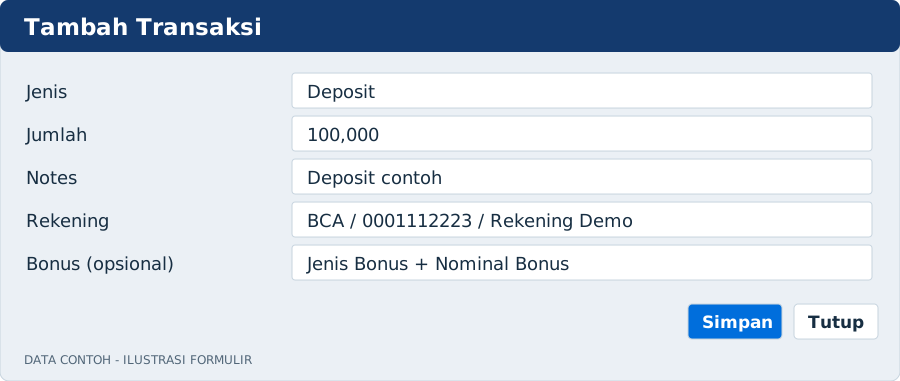
Tambah transaksi dan bonus per member
Popup transaksi menyediakan pengisian lebih lengkap. Pastikan member aktif benar sebelum membuka popup.
Langkah penggunaan
- Pilih Tambah Transaksi atau tekan Insert. Pilih Deposit atau Withdraw.
- Isi Jumlah, Notes dan Rekening. Untuk Withdraw, isi Biaya Transfer sesuai kejadian.
- Jika transaksi disertai bonus, centang Bonus, pilih Jenis Bonus, dan isi Nominal Bonus secara manual.
- Periksa Saldo Sebelum/Setelah pada popup sebagai perkiraan saldo rekening bank yang dipilih, lalu simpan.
- Untuk bonus tanpa transaksi bank, pilih Tambah Bonus dari klik kanan. Untuk mengambil kembali bonus, pilih Tarik Bonus. Isi nominal dan catatan lalu simpan.
Hal yang perlu diperhatikan
- Tambah Bonus mengurangi coin dan menambah sisi Deposit member; Tarik Bonus menambah coin dan menambah sisi Withdraw. Keduanya tidak mengubah saldo bank.
- Jika transaksi menggunakan rate selain 1, Deposit mengurangi coin sebesar nominal x rate rekening. Withdraw menambah coin sebesar nominal, sementara debit bank adalah (nominal + biaya) x rate.
- Periksa nominal bonus secara manual; persentase/limit di Setting Bonus bukan kalkulator otomatis pada formulir ini.
Edit rekening atau nominal dengan aman
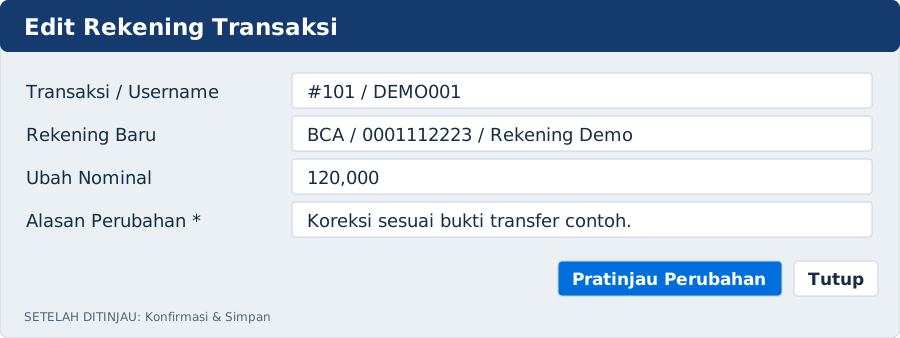
Edit Transaksi membuka Edit Rekening Transaksi. Versi ini memerlukan alasan dan pratinjau sebelum perubahan disimpan.
Langkah penggunaan
- Klik transaksi yang benar, lalu klik kanan Edit Transaksi atau F8. Periksa nomor transaksi dan username.
- Pilih Rekening Baru. Jika hanya mengganti rekening, biarkan Ubah Nominal tetap sama.
- Jika nominal salah, isi nilai benar pada Ubah Nominal. Contoh 120,000 berarti seratus dua puluh ribu; 120000.50 memakai titik desimal.
- Isi Alasan Perubahan minimal 5 dan maksimal 500 karakter. Contoh: Koreksi sesuai bukti transfer pukul 09.00.
- Klik Pratinjau Perubahan. Bandingkan sebelum/sesudah serta dampak saldo bank dan coin.
- Jika sudah benar, klik Konfirmasi & Simpan. Periksa hasil di history setelah tersimpan.
Hal yang perlu diperhatikan
- Hanya mengganti rekening tanpa mengubah nominal: koreksi rekening bank lama/baru dilakukan, tetapi saldo coin dan History Coin tidak berubah.
- Jika nominal berubah, coin serta history terkait dikoreksi. Biaya transfer tidak dapat diubah lewat formulir ini.
- Perubahan isian setelah pratinjau membatalkan pratinjau lama. Jalankan Pratinjau Perubahan kembali sebelum konfirmasi.
- Pratinjau belum menyimpan data. Saldo tampilan adalah snapshot dan dapat berubah karena transaksi lain; sistem memeriksa ulang saat menyimpan.
Konflik edit dan Riwayat Perubahan
Perlindungan edit bersamaan mencegah penyimpanan dari popup lama menimpa perubahan terbaru.
Lihat tampilan contoh dari aplikasi ↗Langkah penggunaan
- Jika muncul pesan transaksi sudah berubah, jangan memaksa mengirim isian lama. Klik Muat Ulang pada popup.
- Baca data terbaru. Masukkan ulang perubahan yang masih diperlukan beserta alasan yang sesuai.
- Buat Pratinjau Perubahan baru, lalu Konfirmasi & Simpan bila sudah benar.
- Untuk menelusuri perubahan, pilih transaksi lalu klik kanan Riwayat Perubahan.
- Lihat Waktu, Operator, Perubahan, Nominal Lama/Baru, Rekening Lama/Baru, dan Alasan. Klik baris untuk rincian tanggal dan dampak saldo.
- Klik Muat Lagi jika tersedia untuk melihat entri berikutnya.
Hal yang perlu diperhatikan
- Muat Ulang mengganti data formulir dengan versi terbaru; catat ulang niat koreksi Anda sebelum memuat ulang bila diperlukan.
- Riwayat detail dicatat sejak fitur ini dipasang. Perubahan lama tetap ditelusuri melalui Audit Trail, dan tidak dibuat ulang sebagai detail sebelum/sesudah.
- Akses riwayat tersedia bagi akun yang memiliki Edit Transaksi atau Audit Trail.
Edit Date khusus Master dan Hapus/VOID
Edit Date dan Hapus Transaksi adalah dua tindakan berbeda. Pilih sesuai jenis kesalahan.
Lihat tampilan contoh dari aplikasi ↗Langkah penggunaan
- Untuk tanggal salah: Master memilih transaksi lalu Edit Date. Isi Waktu Baru dan Alasan Perubahan.
- Klik Pratinjau Perubahan, cocokkan tanggal sebelum/sesudah, lalu Konfirmasi & Simpan.
- Untuk transaksi yang harus dibatalkan: pilih baris lalu Hapus Transaksi atau Delete pada tabel utama.
- Periksa identitas/nomor transaksi pada dialog, masukkan password operator yang sedang login, lalu selesaikan konfirmasi.
- Periksa History Bank dan History Coin sesudah VOID untuk melihat koreksi terkait.
Hal yang perlu diperhatikan
- Menu klik kanan tetap dapat dibuka oleh operator; hanya pilihan Edit Date yang dikunci untuk non-Master.
- Edit Date hanya mengubah tanggal transaksi. Tanggal baris History Bank/History Coin tidak ikut diganti melalui fitur ini.
- VOID membatalkan transaksi dan membuat koreksi saldo/history terkait. Tidak perlu menambah adjustment kedua untuk membalik nominal yang sama.
- Menghapus member atau baris dana gantung yang sudah diproses bukan pengganti VOID transaksi.
History Transaksi dan ekspor laporan
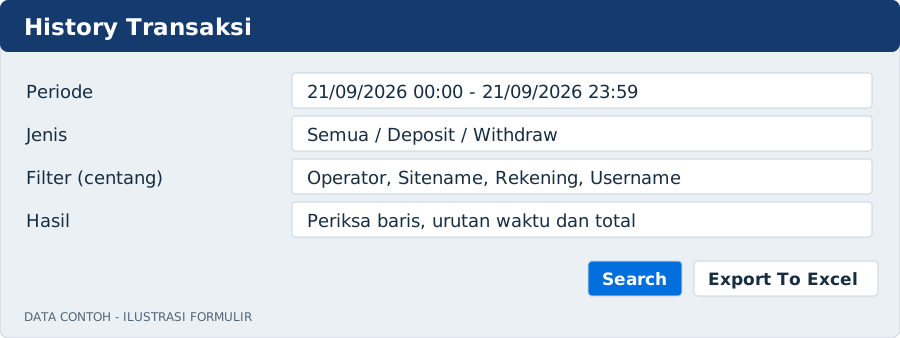
Gunakan laporan ini untuk menelusuri transaksi lintas member pada Group aktif.
Langkah penggunaan
- Pilih rentang tanggal dan jam awal/akhir. Untuk satu hari penuh gunakan awal 00:00 dan akhir 23:59.
- Pilih Semua Transaksi, Deposit Only atau Withdraw Only. Atur pilihan Bonus sesuai kebutuhan laporan.
- Centang filter yang dibutuhkan sebelum memilih nilainya: Operator, Sitename, Rekening, Username atau Bonus. Filter yang tidak dicentang tidak diterapkan.
- Klik Search. Gunakan urutan waktu terbaru/terlama atau kepala kolom untuk mengurutkan hasil.
- Geser tabel ke samping untuk melihat kolom lainnya. Periksa jumlah dan total yang ditampilkan.
- Klik Export To Excel untuk mengekspor data sesuai filter pencarian yang dipakai.
Hal yang perlu diperhatikan
- Rentang terlalu sempit, jam akhir salah, Group salah atau centang filter yang tertinggal dapat membuat data terlihat hilang. Periksa filter sebelum menyimpulkan transaksi tidak ada.
- Laporan memuat data dari server secara bertahap bila banyak. Tunggu proses selesai sebelum membaca keseluruhan hasil.
Saldo Bank dan History Bank
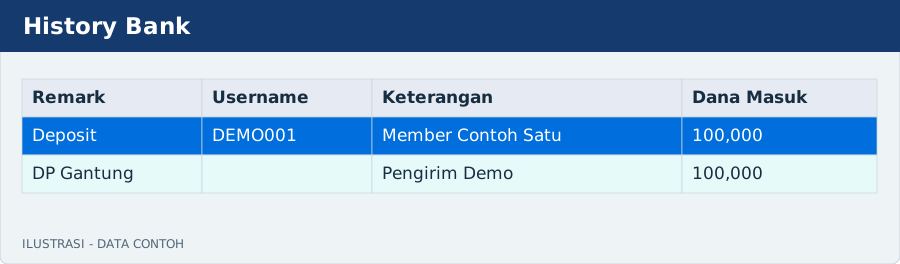
Daftar Saldo menampilkan saldo rekening aktif beserta total untuk rekening yang sedang ditampilkan.
Langkah penggunaan
- Buka Saldo Bank. Pilih All, Rekening Deposit atau Rekening Withdraw sesuai kebutuhan.
- Klik rekening untuk menandainya biru. Klik kanan lalu History Rekening untuk menelusuri mutasi.
- Tentukan tanggal/jam awal dan akhir, lalu klik Cari.
- Baca urutan kolom Waktu, Remark, Username, Keterangan, Dana Masuk, Dana Keluar, Saldo dan Operator.
- Gunakan scroll horizontal, pilih baris atau urutkan kepala kolom. Klik Export To Excel untuk laporan periode tersebut.
| Kolom / pilihan | Penjelasan |
|---|---|
| Remark | Jenis kegiatan, misalnya Deposit, Withdraw, Expenses atau adjustment. |
| Username | Member yang terkait, bila ada. Bukan username operator. |
| Keterangan | Nama/catatan transaksi. Mutasi non-member dapat memiliki Username kosong. |
| Saldo | Saldo rekening yang dicatat pada baris history tersebut. |
| Operator | Akun petugas yang mencatat aktivitas. |
Hal yang perlu diperhatikan
- Rekening Non Active tidak ikut daftar saldo aktif. Filter jenis tertentu tidak selalu mencakup rekening Dual; gunakan All untuk melihat seluruh rekening aktif.
- Jangan menjumlahkan kolom Saldo setiap baris. Untuk mutasi gunakan Dana Masuk dan Dana Keluar; saldo adalah posisi saldo, bukan nominal transaksi.
Pindah Dana antarrekening
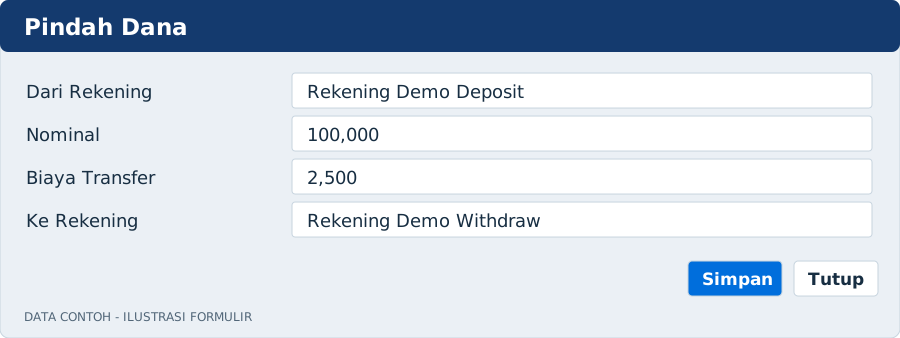
Fitur ini mencatat perpindahan dana antarrekening operasional dalam aplikasi.
Langkah penggunaan
- Klik rekening sumber pada Saldo Bank, lalu buka Input Pindah Dana.
- Periksa Dari Rekening. Isi Nominal dan Biaya Transfer.
- Pilih Ke Rekening yang berbeda dari sumber. Form dapat mula-mula memilih rekening yang sama; ganti sebelum Simpan.
- Cocokkan dengan perpindahan dana yang benar-benar terjadi, lalu klik Simpan.
- Periksa saldo kedua rekening. Buka Log Pindah Dana melalui submenu yang sama untuk menelusuri pencatatannya.
Contoh
Contoh rate 1: pindahkan 100,000, biaya 2,500.
Rekening sumber berkurang 102,500.
Rekening tujuan bertambah 100,000. Coin tidak berubah.
Hal yang perlu diperhatikan
- Bila rate bukan 1, pengurangan sumber memakai (nominal + biaya) x rate sumber dan penambahan tujuan memakai nominal x rate tujuan.
- Fitur ini tidak membuat Deposit/Withdraw member dan tidak mengirim uang melalui bank secara otomatis.
Expenses, Income dan adjustment bank
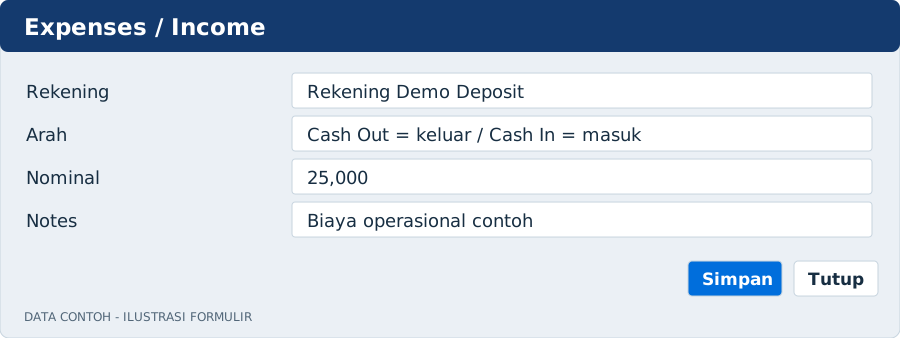
Gunakan Expenses/Income untuk pengeluaran/penerimaan non-member. Gunakan Adjustment untuk koreksi saldo bank yang memiliki alasan jelas.
Langkah penggunaan
- Expenses/Income: pilih rekening > Expenses / Income > Input Expenses / Income.
- Pilih Cash Out untuk pengeluaran (Expenses), atau Cash In untuk penerimaan (Income). Isi Nominal dan Notes lalu Simpan.
- Adjustment: pilih rekening > Adjustment > Input Adjustment. Periksa rekening serta saldo saat ini.
- Pilih Cash In untuk menambah saldo atau Cash Out untuk mengurangi. Isi Nominal dan alasan pada Notes, lalu Simpan.
- Periksa Expenses Logs, Income Logs atau Log Adjustment dari submenu masing-masing. Atur tanggal lalu OK; gunakan View All atau Export sesuai tombol yang tersedia.
Hal yang perlu diperhatikan
- Cash In menambah saldo bank sebesar nominal, Cash Out menguranginya sebesar nominal. Fitur ini tidak mengubah coin atau membuat transaksi member.
- Judul Adjustment / Cuci Dana Ke Kas pada formulir bukan menu Cuci Dana Gantung. Keduanya memiliki alur dan dampak yang berbeda.
- Jangan memakai adjustment untuk menutup salah input transaksi yang masih bisa dikoreksi dengan Edit/VOID; hal itu menyulitkan penelusuran.
Saldo Coin, tambah/kurang, dan History Coin
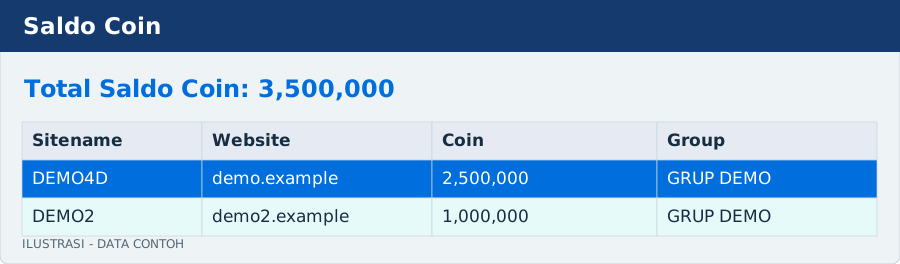
Saldo Coin menampilkan coin per sitename dan total dari sitename yang ditampilkan pada Group aktif.
Langkah penggunaan
- Buka Saldo Coin. Periksa Total Saldo Coin, jumlah sitename, dan baris situs.
- Pilih sitename lalu Tambah/Kurang Coin, atau gunakan pilihan yang sama dari klik kanan.
- Periksa Sitename dan Saldo Coin. Pilih Tambah atau Kurang, isi Nominal dan Notes, lalu Simpan.
- Klik Refresh untuk memperbarui tampilan bila diperlukan.
- Pilih sitename lalu History Coin. Isi Dari Tanggal dan Ke Tanggal, klik Search.
- Klik baris untuk penanda biru; geser tabel bila diperlukan. Gunakan Export untuk laporan periode situs tersebut.
| Kolom / pilihan | Penjelasan |
|---|---|
| Coin pada History | Perubahan coin pada baris itu, dapat bertanda positif/negatif. |
| Saldo pada History | Saldo coin setelah mutasi terkait dicatat. |
| Username | Member terkait bila mutasi berasal dari transaksi member. Adjustment manual dapat tidak memiliki username. |
Hal yang perlu diperhatikan
- Tambah/Kurang Coin tidak mengubah saldo bank. Tuliskan alasan agar adjustment dapat ditelusuri.
- Total Saldo Coin adalah jumlah coin tersimpan, bukan otomatis nilai rupiah kas bank. Tampilan negatif perlu ditelusuri melalui mutasi yang mendasarinya.
DP Gantung: catat dana masuk belum jelas
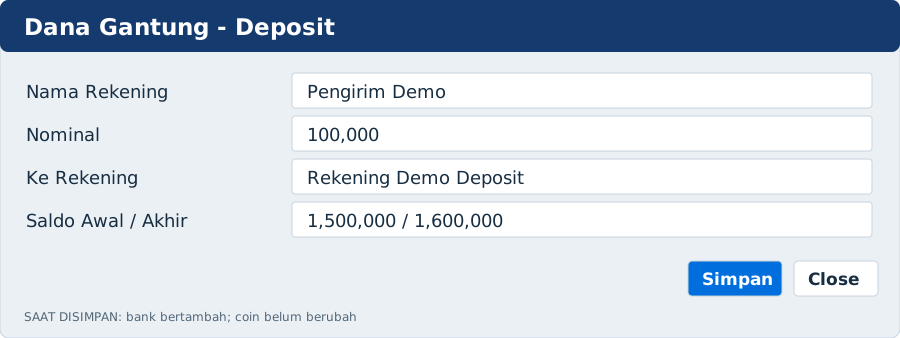
DP Gantung digunakan ketika dana sudah masuk rekening operasional, tetapi belum dapat ditempatkan pada member yang benar.
Langkah penggunaan
- Buka DP Gantung. Periksa filter Belum Diproses/Sudah Diproses dan Total Depo Gantung.
- Klik Tambah. Isi Nama Rekening pengirim dan Nominal.
- Pilih Ke Rekening, yaitu rekening operasional penerima dana. Periksa Saldo Awal dan Saldo Akhir.
- Cocokkan bukti masuk, lalu Simpan.
- Baris tampil sebagai Belum Diproses. Setelah member diketahui, proses baris tersebut melalui klik kanan.
Hal yang perlu diperhatikan
- Pada data baru yang dibuat versi ini, Simpan DP Gantung langsung menambah saldo bank dan History Bank. Coin dan transaksi member belum berubah.
- Jangan memasukkan deposit biasa lagi untuk dana yang sama. Gunakan Proses Dana Gantung agar bank tidak bertambah dua kali.
DP Gantung: tempatkan pada member
Lakukan setelah identitas pemilik dana terverifikasi.
Lihat tampilan contoh dari aplikasi ↗Langkah penggunaan
- Pada daftar Belum Diproses, pilih baris pengirim dan nominal yang benar. Klik kanan Proses Dana Gantung.
- Periksa Nama Rekening, Nominal dan Ke Rekening yang sudah terisi.
- Isi User ID lengkap lalu klik Check. Pastikan member yang ditemukan adalah pemilik dana.
- Isi Notes. Bila ada bonus, centang Bonus, pilih Jenis Bonus dan isi Nominal Bonus.
- Klik Proses Transaksi setelah pemeriksaan member berhasil. Pastikan baris berpindah ke Sudah Diproses.
- Periksa transaksi Deposit member dan History Coin.
Contoh
DP Gantung baru 100,000 pada rate 1:
Saat dibuat: bank +100,000; coin belum berubah.
Saat diproses: transaksi Deposit 100,000; coin -100,000; bank tidak ditambah lagi.
Hal yang perlu diperhatikan
- Bonus tambahan akan mengurangi coin lagi sesuai nominal bonus. Periksa agar tidak memberikan bonus yang sama dua kali.
- Jika username tidak ditemukan atau tidak unik, perbaiki/pilih data member yang benar dahulu. Jangan memakai username yang mirip.
WD Gantung: buat permintaan tertunda
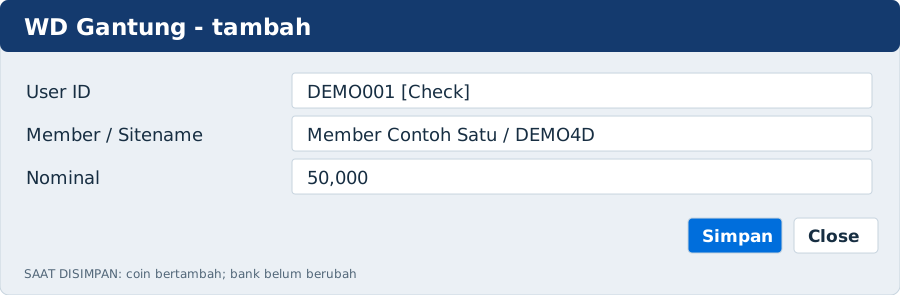
WD Gantung digunakan untuk pencatatan withdraw yang masih menunggu pemrosesan rekening bank.
Langkah penggunaan
- Buka WD Gantung. Daftar utama menampilkan Belum Diproses dan total nominal tertunda.
- Klik Tambah. Isi User ID lalu klik Check.
- Cocokkan data Sitename, Nama Member, Bank dan identitas yang ditemukan.
- Isi Nominal yang akan diproses, kemudian Simpan.
- Saat pembayaran siap dicatat, proses baris tersebut melalui klik kanan Proses WD Gantung.
Hal yang perlu diperhatikan
- Pada data baru versi ini, penyimpanan WD Gantung langsung menambah coin sebesar nominal dan mencatat History Coin. Saldo bank serta transaksi Withdraw member belum berubah.
- Jangan mencatat Withdraw biasa untuk permintaan yang sama; lanjutkan melalui proses WD Gantung.
WD Gantung: proses pembayaran
Pemrosesan menghubungkan WD tertunda dengan rekening operasional yang dipakai.
Lihat tampilan contoh dari aplikasi ↗Langkah penggunaan
- Pilih baris dan buka Proses WD Gantung.
- Periksa User ID, Nama Member, Bank, nomor rekening member dan Nominal.
- Pilih rekening operasional Active dengan jenis Withdraw/Dual. Isi Biaya Transfer yang sesuai.
- Setelah bukti pembayaran dan identitas sesuai, klik Proses Transaksi.
- Periksa saldo bank, transaksi Withdraw member dan history. Baris yang selesai tidak lagi tampil pada daftar Belum Diproses.
Contoh
WD Gantung baru 50,000; biaya 2,500; rate 1:
Saat dibuat: coin +50,000; bank belum berubah.
Saat diproses: bank -52,500 dan transaksi Withdraw 50,000; coin tidak ditambah lagi.
Hal yang perlu diperhatikan
- Biaya transfer memengaruhi debit bank, bukan tambahan coin. Pastikan rekening operasional yang dipilih benar sebelum proses.
Cuci Dana Gantung dan hapus pending
Cuci Dana Gantung adalah penyelesaian administratif DP gantung dalam rentang tanggal, tanpa menempatkannya sebagai Deposit member.
Lihat tampilan contoh dari aplikasi ↗Langkah penggunaan
- Untuk Cuci: buka Pending > Cuci Dana Gantung atau tombol Cuci pada DP Gantung.
- Pilih Dari Tanggal dan Ke Tanggal, lalu klik Check untuk melihat Total Dana Gantung.
- Periksa periode serta total. Mengubah tanggal mengharuskan Check kembali.
- Klik Cuci hanya bila DP tersebut memang akan diselesaikan tanpa penempatan ke member. Tombol ini menjalankan proses.
- Untuk Hapus: pilih baris DP/WD Gantung, klik Hapus atau pilihan klik kanan, lalu masukkan password operator pada konfirmasi. Diperlukan izin Delete Dana Gantung.
| Kolom / pilihan | Penjelasan |
|---|---|
| Cuci pada DP baru | Menandai DP Belum Diproses menjadi Sudah Diproses. Bank tidak ditambah lagi karena sudah dicatat saat dibuat. Tidak membuat transaksi member/coin. |
| Data DP legacy | DP lama tanpa referensi pencatatan awal dapat menambah bank saat Cuci. Telusuri history bila memakai data migrasi. |
| Hapus yang belum diproses | Untuk pending baru yang memiliki efek awal: DP membalik penambahan bank; WD membalik penambahan coin. |
| Hapus yang sudah diproses | Menghapus catatan pending saja; tidak membatalkan transaksi member yang telah dibuat. Gunakan VOID transaksi bila memang harus dibatalkan. |
Hal yang perlu diperhatikan
- Walaupun label izin berbunyi Cuci DP / WD Gantung, formulir Cuci pada versi ini hanya memproses DP gantung. Tidak ada cuci WD massal melalui formulir tersebut.
Bonus massal: Rollingan dan Cashback
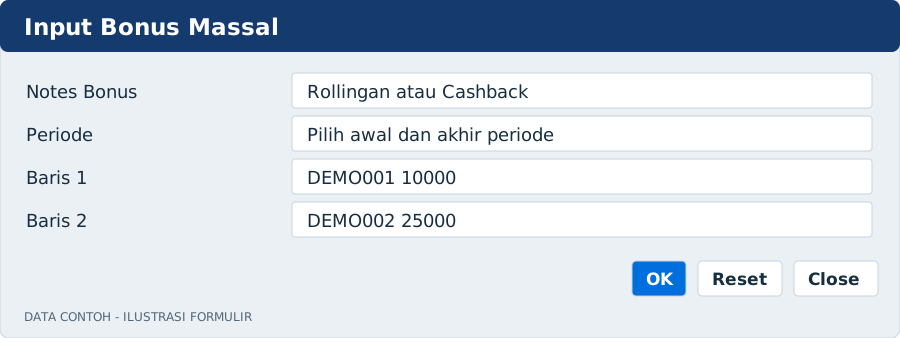
Fitur Bonus menerima daftar username dan nominal yang sudah dihitung operator. Sistem tidak mengambil turnover otomatis dari situs.
Langkah penggunaan
- Buka Bonus. Pilih Notes Bonus: Rollingan atau Cashback.
- Periksa Dari Tanggal dan Ke Tanggal. Nilai awal adalah periode Senin-Minggu pekan sebelumnya; ubah bila perlu.
- Masukkan satu username dan nominal per baris pada area input. Maksimal 500 baris; username tidak boleh berulang dalam batch yang sama.
- Periksa semua nominal, sitename/member, dan periode. Klik OK untuk memproses.
- Lihat hasil transaksi dan History Coin. Reset membersihkan isian dan mengembalikan periode awal.
Contoh
DEMO001 10000
DEMO002 25000
Hal yang perlu diperhatikan
- Username harus sudah terdaftar dan dapat ditemukan secara unik pada Group aktif. Jika salah satu data ditolak, perbaiki sesuai pesan hasil.
- Bonus massal mengurangi coin dan mencatat transaksi bonus member; bank tidak berubah.
- Periode ditulis dalam Notes bonus. Periode bukan perintah memundurkan tanggal transaksi bonus.
- Jangan mengirim daftar yang sama sebagai batch baru tanpa mengecek hasil sebelumnya; tidak ada jaminan penolakan semua duplikat bisnis lintas batch.
Blacklist rekening
Blacklist membantu mencegah penggunaan nomor rekening yang telah ditandai pada penyimpanan data member.
Lihat tampilan contoh dari aplikasi ↗Langkah penggunaan
- Buka Daftar Blacklist Rekening. Pilih kriteria pencarian Nama Rekening, Bank, Nomor Rekening atau Keterangan lalu isi pencarian.
- Klik Tambah untuk memasukkan Nama Rekening, Bank, Nomor Rekening dan Keterangan, lalu Simpan.
- Untuk edit, klik dua kali baris atau klik kanan Edit.
- Untuk menghapus blacklist yang tidak berlaku, pilih baris lalu Delete/Hapus dan selesaikan konfirmasi password.
- Jika penyimpanan member ditolak karena blacklist, periksa nomor dan alasan blacklist sebelum meminta keputusan Master.
Hal yang perlu diperhatikan
- Penambahan blacklist tidak otomatis membatalkan transaksi lama atau membekukan saldo member yang sudah ada. Pemeriksaan kasus lama tetap dilakukan melalui data dan history.
Import member CSV/XLSX
Import Member menambah data identitas; tidak mengimpor transaksi atau saldo.
Lihat tampilan contoh dari aplikasi ↗Langkah penggunaan
- Siapkan Group, Sitename, nama bank dan rekening deposit terlebih dahulu.
- Buat CSV/XLSX dengan baris judul kolom yang benar. Simpan nomor rekening dan nomor telepon sebagai teks agar angka nol di depan tidak hilang.
- Buka Import Member, pilih file, lalu jalankan tombol import pada dialog.
- Baca hasil Berhasil, Dilewati dan Gagal. Cari beberapa member untuk memeriksa hasil.
- Untuk member yang sudah ada, gunakan Edit Member bila perlu koreksi; mengimpor ulang bukan cara menimpa datanya.
| Kolom / pilihan | Penjelasan |
|---|---|
| Kolom wajib | username, sitename, namamember, bank, norek |
| Kolom opsional | email, nohp, rekdepo, koderekdepo, pesan |
| Data yang sudah ada | Pasangan username + sitename pada Group yang sama dilewati, bukan ditimpa. |
Contoh
username,sitename,namamember,bank,norek
DEMO001,DEMO4D,Member Contoh Satu,BCA,0001234567
Hal yang perlu diperhatikan
- Jangan mengisi koderekdepo dengan ID perkiraan. Gunakan referensi yang benar atau periksa kembali rekening default sesudah import.
- Import ini mencatat tanggal daftar saat import. Untuk riwayat transaksi lama, baca aturan tanggal pada bab Import Transaksi.
Import transaksi: persiapan dan Check
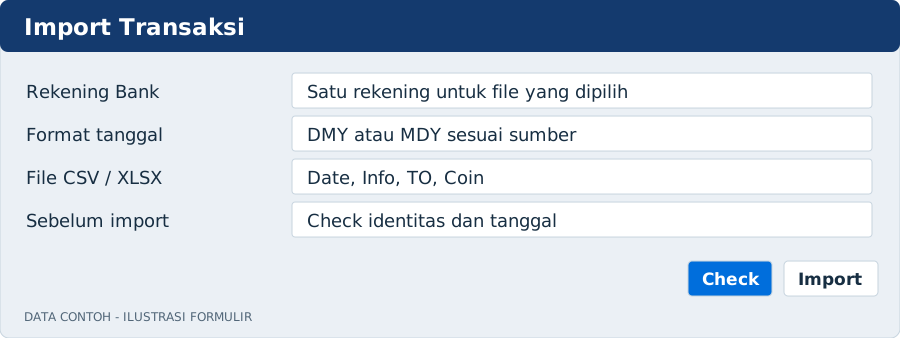
Import Transaksi membuat pencatatan yang memengaruhi saldo bank dan coin. Gunakan data yang sudah diperiksa.
Langkah penggunaan
- Buat backup sebelum import operasional. Pastikan Group, member, sitename, coin dan rekening telah disiapkan.
- Siapkan CSV/XLSX dengan kolom Date, Info, TO dan Coin. Isi Info dengan Deposit atau Withdraw; TO berisi username; Coin berisi nominal positif.
- Buka Import Transaksi dan pilih satu Rekening Bank untuk file itu. File campuran Deposit/Withdraw memerlukan rekening Dual.
- Pilih format tanggal DMY atau MDY sesuai sumber. Untuk menghindari ambiguitas pada teks tanggal, gunakan tahun-bulan-hari dan jam.
- Pilih file lalu gunakan Check. Daftarkan member yang belum ada dengan identitas benar, lalu jalankan Check kembali sesuai alur dialog.
Contoh
Date,Info,TO,Coin
2026-09-21 09:00:00,Deposit,DEMO001,100000
2026-09-21 10:30:00,Withdraw,DEMO001,50000
Hal yang perlu diperhatikan
- BY dan LastCoin dari file sumber tidak menjadi sumber saldo import. Saldo dihitung oleh pencatatan aplikasi.
- Batas pembaca aplikasi adalah 30 MB dan 50.000 baris; batas upload hosting dapat lebih kecil.
- Mengganti file, rekening, atau format tanggal dapat membuat hasil Check sebelumnya tidak berlaku. Periksa lagi sebelum import.
Import transaksi: simpan, hasil dan tanggal lama
Perhatikan tanggal sumber dan saldo awal sebelum menjalankan import agar history dan saldo tidak terhitung dua kali.
Langkah penggunaan
- Setelah pemeriksaan lolos, jalankan Import pada dialog. Tunggu sampai hasil akhir tampil.
- Baca jumlah Deposit/Withdraw, total, periode dan saldo rekening dari hasil import.
- Periksa beberapa baris di History Transaksi, History Bank dan History Coin. Cocokkan dengan sumber.
- Jika ada pesan error tanggal/username/jenis rekening, perbaiki sumber atau pilihan yang disebut pesan, lalu ulangi pemeriksaan.
- Jika file ternyata pernah diimport, baca pesan sistem. Jangan mengganti nama/isi file hanya untuk memaksakan import ulang.
Hal yang perlu diperhatikan
- Validasi umum dilakukan sebelum penyimpanan batch. Jika pemrosesan batch gagal, perubahan batch dibatalkan melalui transaksi database.
- Sistem mengenali file yang pernah diimport dan referensi baris untuk mencegah pengulangan tertentu. Tetap periksa overlap data bila file diubah atau digabung ulang.
- Pada alur tertentu, sistem menyesuaikan tanggal daftar member ke transaksi paling awal dan mencatat audit. Transaksi lebih dari 24 jam sebelum tanggal daftar ditolak kecuali memenuhi persetujuan member yang belum ada pada alur Check.
- Import ulang file lama tertentu dapat mengoreksi tanggal import tanpa mengubah saldo; ini berbeda dari Edit Date manual. Ikuti hasil sistem, jangan menganggap setiap import ulang menambah baris.
- Tentukan saldo awal sebelum periode import. Memakai saldo akhir yang sudah mencakup transaksi lalu mengimpor transaksi yang sama akan menggandakan perhitungan.
Audit Trail: tanggal, operator dan ekspor
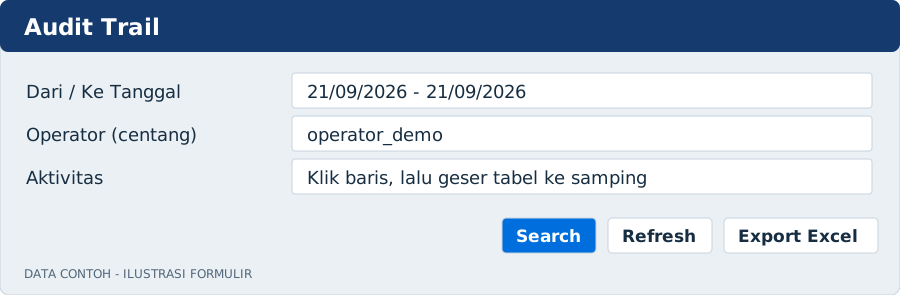
Audit Trail mencatat aktivitas operator. Gunakan Riwayat Perubahan bila membutuhkan detail sebelum/sesudah transaksi tertentu.
Langkah penggunaan
- Isi Dari Tanggal dan Ke Tanggal. Untuk semua operator, biarkan filter Operator tidak dicentang.
- Untuk petugas tertentu, centang Operator lalu pilih namanya dari dropdown.
- Klik Search. Perubahan pilihan filter belum diterapkan sampai Search dijalankan.
- Klik satu baris untuk penanda biru tua. Geser horizontal untuk membaca Aktivitas dan IP yang panjang.
- Klik Muat Lagi bila tersedia. Tampilan awal dapat berisi 700 baris; itu bukan batas total history.
- Gunakan Refresh untuk memuat ulang daftar/operator. Export Excel memakai filter tanggal dan operator yang sudah diterapkan.
Hal yang perlu diperhatikan
- Ekspor Audit Trail mencakup seluruh hasil yang sesuai filter, bukan hanya 700 baris yang sudah dimuat.
- Jika filter diubah, Search perlu dijalankan sebelum ekspor atau memuat halaman selanjutnya.
- Tidak ada menu untuk mengedit/hapus log Audit Trail pada tampilan ini.
Change Password, Refresh, ekspor dan backup
Menu mengumpulkan tindakan akun, pemutakhiran tampilan, pertukaran data dan backup.
Lihat tampilan contoh dari aplikasi ↗Langkah penggunaan
- Change Password: isi password lama, password baru dan konfirmasinya, lalu simpan. Password baru minimal 8 karakter.
- Refresh: muat ulang data member aktif untuk melihat perubahan terbaru. Ini tidak mengubah transaksi.
- Export: gunakan tombol pada laporan yang dibutuhkan. Periksa Group, periode dan filter sebelum mengunduh.
- Backup Database: klik Menu > Backup Database dan tunggu file SQL terkompresi selesai diunduh. Simpan salinannya di tempat yang dikelola Master.
- Logout: akhiri sesi setelah pekerjaan selesai.
| Kolom / pilihan | Penjelasan |
|---|---|
| Cari Member | Ekspor seluruh member Group aktif; bukan hanya hasil pencarian. |
| History Transaksi | Ekspor sesuai filter laporan transaksi. |
| History Bank / Coin | Ekspor rekening/sitename dan periode terkait. |
| Audit Trail | Ekspor seluruh log yang sesuai tanggal/operator diterapkan. |
| Backup Database | Cadangan database penuh, termasuk Group lain; bukan ekspor laporan biasa. |
Hal yang perlu diperhatikan
- Backup Database tidak menyertakan semua file aplikasi atau kunci enkripsi 2FA. Untuk pemulihan hosting, simpan cadangan file aplikasi/config/kunci yang sesuai juga.
- Tidak ada tombol Restore Database pada menu aplikasi ini. Pemulihan dilakukan pengelola hosting melalui alat database, setelah memastikan tujuan pemulihan benar.
- Mengunduh backup tidak mengosongkan database.
Popup, jendela baru, PWA dan About
Popup dapat dipakai di dalam halaman atau dipindahkan ke jendela browser tersendiri.
Langkah penggunaan
- Untuk memindahkan di dalam aplikasi, seret bagian judul popup.
- Klik tombol Buka di Jendela Baru (panah keluar) di samping x untuk membuka popup sebagai jendela terpisah. Jika diblokir browser, izinkan popup untuk domain aplikasi.
- Seret bilah judul jendela browser baru ke lokasi atau monitor lain. Biarkan halaman utama tetap terbuka.
- Gunakan Kembali ke Aplikasi pada jendela baru untuk mengembalikan popup beserta draft. Menutup jendela lewat tombol x browser juga mengembalikan dialog ke aplikasi; tombol Close/x di dalam dialog menutup dialognya.
- Untuk PWA, gunakan Help > Install Aplikasi atau Install App saat ditawarkan browser. Buka melalui HTTPS dan ikuti dialog instalasi.
- Help > About menampilkan informasi aplikasi dan pembuat.
Hal yang perlu diperhatikan
- Pergantian Group dibatasi saat masih ada popup terpisah. Kembalikan/tutup popup terlebih dahulu. Refresh/logout halaman utama dapat menutup jendela anak.
- PWA memberi pintasan dan jendela aplikasi. PWA tidak menjadikan database tersedia offline; koneksi tetap diperlukan untuk transaksi.
- Tombol Install dapat tidak tersedia jika aplikasi sudah terpasang atau browser belum menawarkan pemasangan.
Contoh latihan saldo yang saling terhubung
Latihan ini menjelaskan saldo yang berubah pada rate 1. Angka adalah contoh terpisah, bukan data nyata atau perintah melakukan transaksi pada sistem produksi.
| Kolom / pilihan | Penjelasan |
|---|---|
| Mulai | Bank 1,000,000; coin 2,000,000; belum ada transaksi latihan. |
| Deposit 100,000 | Bank menjadi 1,100,000; coin menjadi 1,900,000; sisi Deposit member +100,000. |
| Bonus 10,000 | Bank tetap 1,100,000; coin menjadi 1,890,000; sisi Deposit member +10,000. |
| Withdraw 50,000; biaya 2,500 | Bank menjadi 1,047,500; coin menjadi 1,940,000; sisi Withdraw member +50,000. |
| Ringkasan member | Deposit 110,000; Withdraw 50,000; Balance 60,000. Nilai ini berbeda dari saldo bank dan coin. |
| Edit Deposit 100,000 menjadi 120,000 | Pada contoh rekening/rate sama: bank +20,000 dan coin -20,000. Periksa angka sebenarnya pada Pratinjau Perubahan. |
| Hanya ubah rekening Deposit | Koreksi diarahkan ke rekening lama/baru; coin tidak berubah jika nominal tetap. |
Hal yang perlu diperhatikan
- Biaya transfer masuk perhitungan bank, bukan nominal Withdraw member yang menjadi dasar penambahan coin.
- Gunakan database latihan terpisah bila mencoba alur simpan. Tampilan contoh pada paket panduan tidak bisa menyimpan transaksi.
Urutan kerja harian dan pergantian shift
Gunakan urutan singkat ini sebagai pengingat setelah memahami bab fitur.
Langkah penggunaan
- Awal shift: login akun sendiri, pilih Group, periksa rekening Active dan jumlah dana gantung yang masih terbuka.
- Sebelum setiap transaksi: cocokkan username, sitename, identitas, bukti nominal, rekening dan biaya.
- Sesudah simpan: pastikan hasil berhasil dan baris muncul. Jika ragu, cari history sebelum menginput ulang.
- Tangani dana gantung melalui Proses yang sesuai. Hindari transaksi biasa untuk dana yang telah dicatat pending.
- Jika perlu koreksi: pilih transaksi, isi alasan yang jelas, cek pratinjau dan simpan. Catat nomor transaksi untuk tindak lanjut.
- Akhir shift: periksa pending tersisa, laporan transaksi periode shift dan history bank/coin; serahkan catatan kasus yang belum selesai.
- Ekspor laporan sesuai kewenangan, lakukan backup oleh petugas yang ditunjuk, lalu Logout.
Hal yang perlu diperhatikan
- Bandingkan pencatatan dengan bukti bank/panel sesuai prosedur tim. Versi ini tidak memiliki pemeriksaan selisih saldo otomatis.
- Jangan membagikan password, QR/kunci 2FA atau kode pemulihan ketika melakukan serah terima.
Pemecahan masalah cepat
Cari gejala yang sesuai. Baca pesan aplikasi terlebih dahulu agar perbaikan tepat sasaran.
| Kolom / pilihan | Penjelasan |
|---|---|
| Menu terkunci | Pilih Group > OK; minta Master memeriksa izin. Edit Date tetap Master saja. |
| Rekening tidak ada dalam dropdown | Periksa Group, Nama Bank, nomor/nama rekening, status Active dan jenis Deposit/Withdraw/Dual. |
| Login operator ditolak karena IP | Master memeriksa whitelist Active pada Group penugasan dan IP koneksi terbaru. |
| OTP tidak valid | Periksa akun authenticator dan waktu ponsel; tunggu kode berikutnya bila sudah digunakan. Gunakan kode pemulihan bila akses hilang. |
| Username tidak ditemukan/ambigu | Gunakan username lengkap, Group dan Sitename yang benar; cari lewat Cari Member. |
| Edit sudah berubah oleh operator lain | Klik Muat Ulang, periksa versi terbaru, isi ulang alasan/perubahan, lalu buat pratinjau baru. |
| Data laporan kosong | Periksa Group, tanggal/jam awal-akhir, centang filter, dan operator; jalankan Search/Cari lagi. |
| Saldo terasa terhitung dua kali | Telusuri apakah dana gantung diproses dan juga dimasukkan sebagai transaksi biasa. Jangan langsung menambah adjustment. |
| Popup baru tidak muncul | Izinkan popup untuk domain aplikasi. Pastikan halaman utama tidak ditutup. |
| Import gagal | Periksa header, identitas member, format tanggal, jenis rekening, nominal positif dan batas upload hosting. |
| Error server/koneksi saat simpan | Periksa history terlebih dahulu. Simpan nomor transaksi/pesan error untuk Master; jangan berulang kali mengirim transaksi baru. |
Catatan Master setelah instalasi baru
Bab ini melengkapi penggunaan aplikasi setelah pindah ke hosting/domain baru. Ikuti panduan instalasi dari paket aplikasi untuk detail server.
Langkah penggunaan
- Selesaikan install.php menggunakan database tujuan kosong dan kode instalasi pribadi dari paket yang diterima pemilik.
- Login Master, aktifkan 2FA, simpan kode pemulihan, lalu ganti password awal melalui Change Password.
- Siapkan Group, Sitename, rekening, saldo awal, bonus, IP dan operator dengan urutan pada bab sebelumnya.
- Periksa login operator dan akses menu sebelum digunakan untuk data nyata.
- Setelah instalasi terverifikasi, install.php dan folder docs dapat dihapus dari hosting. database/schema.sql dapat dihapus jika tidak diperlukan untuk instalasi ulang.
- Pertahankan database/update_master_2fa.sql, database/update_transaction_safety.sql dan perlindungan .htaccess jika masih dipakai sebagai fallback pembaruan. Pertahankan config/config.php, kunci enkripsi 2FA dan storage/install.lock.
Hal yang perlu diperhatikan
- Jangan menyalin identitas member, operator lama, whitelist, history atau saldo grup lama untuk instalasi kosong kecuali memang direncanakan sebagai migrasi.
- Jangan menghapus seluruh folder database tanpa memastikan kebutuhan updater versi aplikasi yang dipakai. Simpan arsip instalasi asli secara pribadi.
- Panduan ini tidak menyertakan password awal, kode instalasi, kunci enkripsi, atau kode pemulihan agar aman dibagikan ke operator.
Cakupan dan acuan panduan
Panduan disusun dari kode aplikasi yang diserahkan terakhir, dengan peninjauan menu di assets/app.js dan perilaku penyimpanan pada API serta modul pencatatan.
| Kolom / pilihan | Penjelasan |
|---|---|
| Paket acuan | TENDA_BIRU_FRESH_INSTALL_FULL_FINAL.zip |
| Tanggal panduan | 21 September 2026 |
| Tampilan UI | Versi UI yang ditampilkan aplikasi: 2.2.0 Final Legacy; sudah mencakup pembaruan edit aman, Audit Trail, popup dan 2FA Master dalam paket acuan. |
| Ilustrasi | Diagram/formulir ringkas dibuat untuk menjelaskan langkah. Bukan bukti transaksi nyata atau hasil pengujian produksi. |
| Tampilan contoh HTML | Disusun dari formulir kode aplikasi dan CSS paket acuan, memakai data latihan. Tombol tidak menjalankan proses; ukuran bisa mengikuti browser. |
| Batas verifikasi | Alur diperiksa pada kode. Panduan ini tidak menyatakan semua tombol telah diuji terhadap database hosting pengguna. |
| Perubahan aplikasi | Jika versi aplikasi diubah setelah paket acuan, label, hak akses atau perilaku dapat berbeda. Cocokkan dengan pesan dan tampilan versi yang digunakan. |
Hal yang perlu diperhatikan
- Dokumen ini adalah panduan penggunaan. Tidak ada file aplikasi atau database produksi yang diubah untuk membuat panduan.
Galeri tampilan contoh
Halaman berikut memakai formulir dan CSS paket aplikasi sebagai contoh visual. Tombol tidak terhubung ke server, tidak menyimpan perubahan dan tidak mengeksekusi transaksi.